

Mémoire universitaire : sécuriser ses fichiers avant l’impression
Il est vingt-trois heures passées, la soutenance est dans dix jours, et le fichier du mémoire refuse de s’ouvrir. Icône grisée, message d’erreur incompréhensible, aucun aperçu possible. Le document de cent-vingt pages, relu et corrigé pendant des mois, semble s’être volatilisé en un clic malheureux. Cette scène, je l’ai vue se rejouer des dizaines de fois derrière le comptoir du service informatique d’une bibliothèque universitaire, toujours avec la même urgence dans la voix de l’étudiant qui la raconte. Ce qui frappe, ce n’est pas la panne elle-même : les ordinateurs plantent, les fichiers se corrompent, c’est statistiquement inévitable sur un projet aussi long. Ce qui frappe, c’est à quel point la préparation numérique d’un mémoire ou d’une thèse reste un angle mort dans les formations universitaires, alors qu’elle conditionne directement la réussite du rendu final, papier compris.
Le format de fichier, ce détail qui décide de tout
La première erreur, la plus banale, consiste à travailler indifféremment sur plusieurs logiciels sans se soucier de leur compatibilité réelle. Un document rédigé sous une version récente de Word, réouvert sur un Mac équipé d’une version plus ancienne, ou pire, converti à la volée par un traitement de texte gratuit, ne conserve presque jamais sa mise en page à l’identique. Les polices non installées sur la machine de destination sont automatiquement substituées par des équivalents visuellement proches mais dimensionnellement différents. Résultat concret : le sommaire automatique renvoie vers des numéros de page qui ne correspondent plus à rien, parce que le texte a légèrement grossi ou rétréci sur chaque paragraphe. J’ai vu des étudiants découvrir ce décalage la veille de l’impression, en feuilletant un exemplaire test, sans comprendre d’où venait le problème puisque tout semblait parfait à l’écran.
La règle qui évite ce genre de mauvaise surprise est simple à énoncer, moins simple à tenir sur plusieurs mois de rédaction : choisir un seul environnement de travail dès le premier chapitre et ne plus en changer, même pour dépanner un jour où l’ordinateur habituel n’est pas disponible. Si un changement de machine est inévitable, il vaut mieux vérifier immédiatement l’intégralité de la pagination et du sommaire plutôt que de reporter cette vérification à la fin.
La sauvegarde, ou pourquoi un seul emplacement ne suffit jamais
Le réflexe le plus répandu chez les étudiants reste de tout stocker sur une clé USB, glissée dans une trousse, promenée entre le domicile, la bibliothèque et les salles de cours. C’est aussi la manière la plus rapide de perdre six mois de travail : une clé USB est un composant électronique fragile, sensible à la chaleur, aux chocs et à l’humidité, et sa défaillance ne prévient jamais à l’avance. J’ai reçu au comptoir des clés qui ne s’ouvraient plus après un simple passage en machine à laver, glissées par mégarde dans une poche de jean.
La méthode qui fonctionne réellement repose sur la redondance : un exemplaire de travail sur l’ordinateur, une synchronisation automatique vers un service cloud, et un export ponctuel en PDF horodaté à chaque étape importante, envoyé par exemple sur une adresse mail personnelle. Ce dernier point mérite d’être souligné, car il règle un piège spécifique aux outils cloud modernes : lorsque deux appareils modifient le même fichier presque simultanément, certains services créent une copie en conflit portant une mention du type « version 2 » ou une date, et l’étudiant continue parfois de travailler sur l’ancienne version sans s’en apercevoir. Un export PDF daté à chaque jalon, séparé du fichier de travail, sert justement de point de repère fiable auquel revenir en cas de doute.
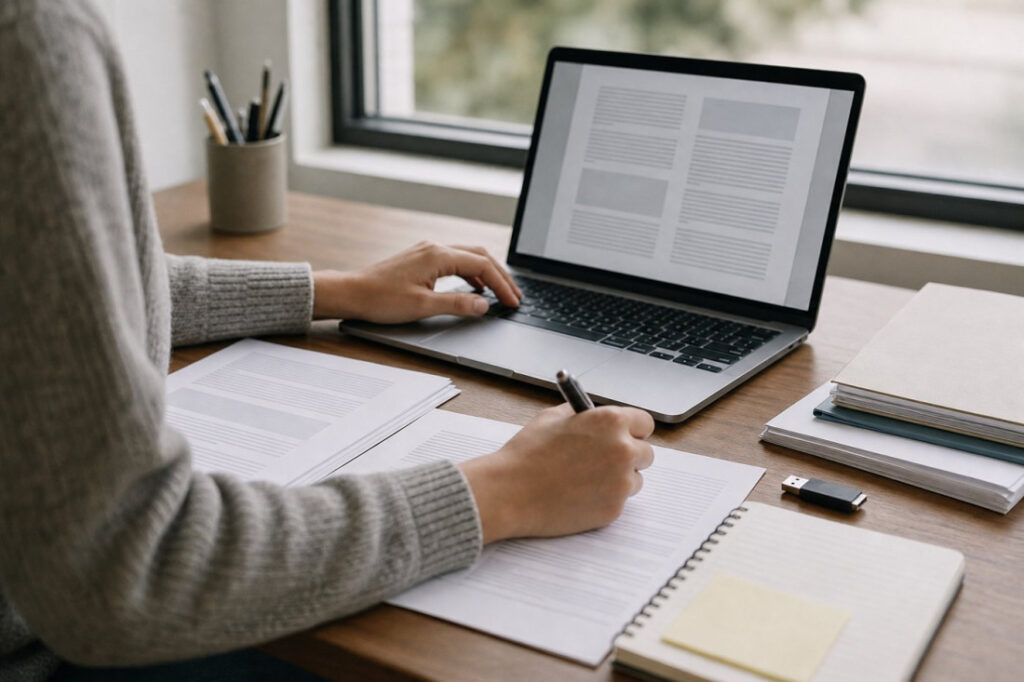
La conversion en PDF, une étape technique qu’on ne peut pas improviser la veille
Transformer un document de traitement de texte en PDF paraît anodin, presque automatique. C’est pourtant l’étape où se révèlent la plupart des défauts invisibles à l’écran. Deux problèmes reviennent sans cesse. D’abord l’incorporation des polices : si le PDF n’embarque pas les fichiers de police utilisés, l’ordinateur qui l’ouvrira, ou l’imprimante qui le traitera, les remplacera par des polices par défaut, avec les mêmes conséquences de décalage évoquées plus haut. Ensuite la résolution des images : un graphique collé depuis un site web ou une capture d’écran, qui paraît net sur un moniteur, est en réalité souvent défini à une résolution bien trop faible pour un rendu imprimé de qualité. Sur écran, l’œil compense sans s’en rendre compte ; sur papier, le flou ou le pixelisé saute immédiatement aux yeux, en particulier sur les schémas techniques ou les captures d’interface qui accompagnent souvent les mémoires d’informatique ou de gestion.
Certaines universités exigent en plus un format PDF/A pour l’archivage numérique du mémoire, une norme pensée pour garantir la lisibilité du document sur le très long terme, indépendamment des logiciels disponibles dans vingt ans. Vérifier cette exigence dans le règlement de son établissement avant de générer le fichier final évite un aller-retour de dernière minute auprès du secrétariat pédagogique.
Numériser les annexes sans dégrader tout le dossier
Les annexes posent un problème à part, souvent sous-estimé. Questionnaires signés, autorisations parentales, attestations, comptes rendus d’entretien manuscrits : ces pièces existent d’abord sur papier, et leur numérisation détermine la qualité perçue de tout le document final. Photographier une page avec un smartphone, en biais, sous un éclairage jaune de bureau, produit un fichier lisible mais visuellement médiocre une fois inséré dans le corps du mémoire, avec des ombres portées et une perspective déformée qui trahissent l’improvisation. Un scanner classique, ou à défaut une application de numérisation qui redresse automatiquement la perspective et convertit en niveaux de gris pour les documents texte, donne un résultat nettement plus soigné, et surtout plus léger en poids de fichier une fois compressé correctement.
Un point technique moins connu : la reconnaissance de caractères, l’OCR, appliquée automatiquement par certains outils de numérisation, peut introduire des erreurs de lecture invisibles à l’œil si le texte scanné reste caché derrière l’image plutôt que remplacé proprement. Pour de simples annexes destinées à être lues telles quelles, il est souvent plus sûr de désactiver cette reconnaissance et de conserver l’image brute, quitte à perdre la recherche de texte dans cette section précise du PDF.
Marges, reliure et pagination : anticiper l’objet physique dès l’écran
Une erreur fréquente consiste à régler des marges identiques sur les quatre côtés de la page, comme le fait par défaut n’importe quel traitement de texte. Or un document destiné à être relié perd mécaniquement une partie de sa marge intérieure, celle qui touche la reliure, quel que soit le mode choisi. Sur une reliure dos carré collé, cette perte est plus marquée que sur une reliure spirale, qui permet au document de s’ouvrir totalement à plat. Ne pas anticiper ce phénomène produit un mémoire dont le texte proche de la reliure devient difficile à lire, voire partiellement absorbé par le pli, ce qui est particulièrement gênant sur les pages contenant des tableaux ou des notes de bas de page serrées. La correction est simple une fois qu’on la connaît : élargir légèrement la marge intérieure par rapport à la marge extérieure, généralement de quelques millimètres supplémentaires, dès la mise en forme initiale plutôt qu’en dernière minute.
Du fichier verrouillé à l’exemplaire relié : une bascule qu’on ne maîtrise plus seul
Une fois toutes ces vérifications faites, le PDF final verrouillé, on quitte le terrain purement numérique pour entrer dans celui, plus spécialisé, de la fabrication physique de l’objet. C’est précisément là qu’intervient un service dédié à l’impression de mémoire, capable de lire ces contraintes de marge, de résolution et de reliure sans que l’étudiant ait à réexpliquer chaque détail technique accumulé pendant des mois de rédaction. Le gain n’est pas seulement du temps : c’est aussi la garantie qu’une négligence de dernière minute, comme une image mal exportée ou une police non incorporée, soit repérée avant l’impression plutôt qu’après réception de l’exemplaire.
Choisir le bon type de reliure selon les exigences du jury
Les établissements universitaires n’imposent pas tous les mêmes contraintes de présentation, et cette variabilité surprend souvent les étudiants qui se fient uniquement aux habitudes d’un camarade de promotion précédente. Certaines facultés exigent une couverture rigide pour les mémoires soutenus devant jury, d’autres tolèrent une simple reliure spirale pour un dépôt intermédiaire, d’autres encore imposent une couleur de couverture précise selon la filière. Vérifier ces exigences auprès du secrétariat avant de lancer la commande évite de devoir tout refaire dans l’urgence. Pour couvrir ces cas de figure très différents, la plupart des prestataires sérieux proposent un éventail d’options d’impression et de reliure pensé pour s’adapter aux règlements propres à chaque établissement, plutôt qu’un format unique appliqué par défaut.
Questions fréquentes
Quel format envoyer pour être sûr que la mise en page ne bouge pas ?
Le PDF avec polices incorporées reste le seul format qui garantit un rendu identique d’un ordinateur à l’autre. Envoyer le fichier source du traitement de texte expose toujours à un risque de recalcul de la pagination sur une autre machine.
Faut-il garder une copie de chaque version du mémoire ?
Pas de chaque version au sens strict, mais un export daté à chaque étape importante, comme la fin d’un chapitre ou la relecture d’un directeur de mémoire, permet de revenir en arrière en cas de fichier corrompu ou de modification malheureuse.
Comment vérifier qu’un PDF est vraiment prêt pour l’impression ?
Il faut contrôler trois points avant l’envoi : les polices sont bien incorporées, les images conservent une résolution suffisante même agrandies, et les marges intérieures tiennent compte de la reliure choisie. Un aperçu à l’échelle réelle sur écran, page par page, révèle la plupart des défauts.
Le fichier ne s’ouvre plus la veille du rendu, que faire ?
Vérifier d’abord la dernière sauvegarde cloud ou le dernier export PDF horodaté plutôt que de tenter de réparer le fichier corrompu, souvent une perte de temps. C’est exactement pour ce scénario que la redondance des sauvegardes, évoquée plus haut, prend tout son sens.